ラベル Windows 8 の投稿を表示しています。 すべての投稿を表示

2016年9月5日月曜日

英語版 Windows を日本語表示にする方法

PC はアメリカをはじめとする海外のほうが値段が安かったり、海外仕様のほうが魅力的だったりすることは少なくありません。

PC の海外版というと米国版が多いことになると思いますので、その話で進めます。

当然、アメリカで販売されている Windows PC なら、アメリカ英語版(Windows の英語版にはアメリカ英語版のほかにイギリス版やオーストラリア版などもある)の Windows がインストールされています。

英語版の OS でも時計や通貨の単位を日本にしたりすることはできますが、OS のインターフェイスを日本語にしたいという人は多いかと思います。そうしないと文字化けして正常に動作しないソフトも多くありますし。

そんな場合は別途日本語版 Windows を購入すればいい・・・のは言うまでもないことですが、費用がかかります。

そこで利用できる方法として

  • Windows を再インストールせずに言語パックをインストールする。
  • 日本語版 Windows を再インストールする。

の 2 方法があります。条件・結果はそれぞれ微妙に違っています。

再インストールせずに使用言語を変更する場合 Windows 7 編

Windows 7 の場合、Ultimate 版または Enterprise 版の場合、それ以外の場合で扱いが異なります。

マイクロソフト公式サイトには以下のような記述があります。
https://support.microsoft.com/ja-jp/help/14236/language-packs

Windows Update を使う: Ultimate エディションまたは Enterprise エディションの Windows を実行している場合は、Windows Update を使って、用意されている言語パックをダウンロードできます。Windows Update を通じてインストールされる言語パックには、Windows のダイアログ ボックス、メニュー項目、ヘルプ コンテンツの完全な翻訳版が含まれています。この種類のダウンロードを利用できる言語については、以下の表の右の列に "Windows Update" と表示されています。

このページのリンクを使う: 以下のリンクを使って、Microsoft ダウンロード センターから Language Interface Pack (LIP) をダウンロードできます。LIP は任意のエディションの Windows にインストールでき、最も広く使われているダイアログ ボックス、メニュー項目、ヘルプ コンテンツのみを対象とした翻訳版を提供します。LIP をインストールするには、必要な親言語を PC にインストールしておく必要があります。

要するにほとんどの場合は Home や Professional といった Ultimate、Enterprise 版以外でしょうから、LIP をインストールするのが一般的な方法になるでしょう。

再インストールせずに使用言語を変更する方法 Windows 8.1 / 10 編

Windows 8 以降は Home 版でも使用言語を変更できるようになりました。

Windows 8.1 で試しにやってみました。
コントロール パネルを開いて・・・

Clock, Language, and Region を選択

Add a Language を選択


日本語を探す

Options をクリック

Windows Display Language にするためダウンロードする


結構ファイルサイズが大きいので時間がかかる


完了したら今度は日本語を第一言語に設定する

Make this the primary language

すべてのインターフェイスが日本語になるわけではありません。一部は英語のままというか、一部が日本語になるという感じです。
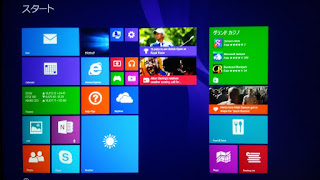

Windows 8 は簡単に別言語のインストール メディアを作成できるので、一部英語なのが気に入らないなら、再インストールするべきでしょう。

はっきり言ってこの方法による日本語化は中途半端で違和感ありまくりなので、長く使うつもりなら再インストールしたほうがいいと思います。

Windows 10 でも似たような方法で言語を変更できます。10 のほうが言語変更後の違和感は少なく、洗練された感じです。

日本語版を再インストールする

これが一番良い方法でしょう。完全に日本語版になります。
ただしこれには日本語版のメディアを用意する必要があります。

リカバリー (DVD や Disk to Disk) に日本語版が入っていればそれを使えばいいだけの話なのですが、アメリカで買った場合、スペイン語・フランス語・中国語は選べても日本語版はなし、という場合が多いと思います。

例えば下画像のように、HP の Windows 7 SP1 32 bit 版の DVD は、アメリカで売られていた PC に付属するものと日本で売られている PC に付属していたものは微妙に収録されている言語が違います。


Windows 7 日本語版を再インストールする

Windows 7 の場合これは難易度が高いです。Windows 7 の ISO は少し前まで公開されていたのですが、Windows 7 からの以降を進めたいマイクロソフトの意向のためか削除されてしまいました。

Windows 8 以降

Windows 8.1、10 なら話は簡単です。
マイクロソフト公式サイトでメディア作成ツールというツールが公開されており、これを使うことで起動可能なインストール メディア (USB フラッシュ ドライブまたは DVD) を作成できるので、それで日本語版のメディアを作成してインストールするだけです。

Windows 8.1 / Windows 8.1 Pro 用

Windows 10 / 10 Pro 用

英語版の Windows を実行していても日本語版のメディアを作成できます。

Windows 10 に無料アップグレードした場合も同じです。英語版 Windows 7 の PC で日本語版を使用したいなら Windows 10 にするのも一つの手かもしれません。

Windows のプロダクト キーは多くの場合で言語に関係なく使用できるようですが、一部例外があります。

再インストールする場合のポイント Single Language Edition に注意

廉価な PC には、特定の言語のみで使用できる Single Language Edition という Windows がプレインストールされていることがあるそうです。

この場合はその言語しか使えません。


2016年8月20日土曜日

「タスク マネージャー」に表示されるメモリーの種類は間違ってる?

フリーズしたアプリを強制終了したり、CPU やメモリー使用率を確認したりできる Windows のツール「タスク マネージャー」。

タスク バーを右クリックすると表示されます。

この「タスク マネージャー」は Windows 8 でリニューアルして

  • メモリーの種類 (DDR3 とか DDR4 とか) 
  • 動作周波数
  • フォーム ファクター (SODIMM とか) 
といった情報も表示してくれるようになりました。


しかし、このタスク マネージャーで表示されるメモリー情報は、きわめてずさんな仕組みで判定が行われているようで、ごく典型的な構成以外ではあてになりません。

例えば、Core 2 Duo 世代の PC では、使用メモリーが DDR2 の場合と DDR3 の場合がありますが、後者の場合でもタスク マネージャーでは DDR2 と表示されてしまうことがあります。
HWINFO や CPU-Z などのツールでは正しく DDR3 と識別されるのにです。
ほかにも以下に例示したように正しくない動作周波数を報告することもあります。

メモリー種類を間違えて買ったら大損になります。
タスク マネージャーに表示される情報を当てにせず、メーカー公式サイトやそのほかの信頼できる情報を調べてから増設メモリーを買いましょう。

タスク マネージャーがあてにならない例

実際には DDR3 2133 MHz (PC17000) で動作しています。以下 HWINFO で表示されている正しい情報です。


しかしタスク マネージャーでは 1600 MHz (PC12800) となっています。実際は 2133 MHz なのにです。


2016年7月20日水曜日

2016 年 7 月 29 日で Windows 10 への無償アップグレードが終了!Windows 7 を使い続けながらアップグレード権だけ確保する方法とは?

Windows 7/8.1 搭載 PC に対して期間限定で提供されている Windows 10 への無償アップグレードですが、期限となる 2016 年 7 月 29 日が目前に迫ってきました。


しかし、Windows 10 には Windows 7/8.1 とはいろいろ違う面も多いので、不都合のある方も多いでしょう。マイクロソフトは既存のハードウェアやアプリとの互換性が高いと宣伝していますが、実際のところ当方周りでまったく問題は発生しなかったケースはあまりありません。

しかし現在はまだ Windows 10 に移行する気はないものの、いずれは使っている PC で Windows 10 を利用してみたい、その際に費用を払いたくない・・・という方も多いと思います。

どうすればいいのでしょうか?

1 度でもアップグレードを完了すれば基本的にはまた認証できる・・・はず

そうしたい場合は簡単です。とりあえず 1 度アップグレードして、そのあとすぐに Windows 7/8.1 に戻せばいいのです。


インストール完了後、デバイスに対してデジタル登録情報(デジタル権利付与)が発行され、マイクロソフトの認証サーバーに登録されるので、そのデバイスは 2016 年 7 月 29 日以降も費用 0 で Windows 10 をライセンス認証できるはずです。


Windows 10 へのアップグレード後、30 日以内なら Windows 10 の設定画面から Windows 7/8.1 に戻すことができます。


といっても、この仕組みに信頼性があるかどうかはわかりません。ハードウェア・ソフトウェアの何らかの不具合で重要なデータが消失したりすることもありうるでしょうから、OS をアップグレードする前には必ずデータのバックアップを取っておきましょう。

どうしてそんなことが可能なのか

Windows 10 では、Windows 8.1 とはライセンス認証の方式がかなり変わっています。

Windows 7/8.1 がライセンス認証されたデバイスから Windows 10 に無償アップグレードすると、そのデバイスにはデジタル登録情報(デジタル権利付与)が発行されます。

Windows 7 または Windows 8.1 からの無償アップグレード後に Windows 10 のライセンス認証を行う
Windows 7 または Windows 8.1 の正規品を実行している対象デバイスから無償で Windows 10 にアップグレードしている場合は、自動的にオンラインでライセンス認証が行われ、デバイスのデジタル登録情報が作成されます。
現在お使いのバージョンの Windows がライセンス認証されていない場合は、プロダクト キーを入力してそのバージョンのライセンス認証を行わないと、Windows 10 にアップグレードできません。
引用元
https://support.microsoft.com/ja-jp/help/12440/windows-10-activation 

ではどうなるのか?というと・・・

自分なりに理解している内容を書いてみると・・・
  1. Windows のライセンス認証では、その PC のいくつかのハードウェア (マザーボードや NIC の MAC アドレスなどとか言われているが詳細不明)を元にハッシュが生成される。
  2. ライセンス認証された Windows 7/8.1 に対して勝手に表示されるアップグレード アシスタントを使って、Windows 10 にアップグレードすると、ハードウェアから生成されるハッシュがマイクロソフトのライセンス認証サーバーに登録される。これがデジタル登録情報(デジタル権利付与)。
  3. その状態から Windows 10 を削除して、Windows 10 をクリーン インストールした場合(プロダクト キーを入力しない場合)、ハードウェアからハッシュが生成され、ライセンス認証サーバーのハッシュと一致すればデジタル登録情報として認証される。

なので、一度 Windows 10 をデジタル登録情報でライセンス認証した PC で、Windows 10 をクリーン インストールした後は、インターネットに接続すれば自動的にライセンス認証されるはずです。

Windows 10 の再インストール後にライセンス認証を行う方法は、Windows 10 が最初からデバイスにインストールされていたかどうかによって異なります。 
Windows 10 への無償アップグレードをライセンス認証している場合、または、Windows ストアから Windows 10 を購入してライセンス認証している場合は、お使いのデバイスのデジタル登録情報が発行されています。つまり、プロダクト キーの入力なしで、デバイスのデジタル登録情報と同じエディションの Windows 10 を再インストールできます。再インストール中にプロダクト キーの入力を求められた場合は、[スキップ] を選択します。インストールが完了すると、Windows 10 は自動的にオンラインでライセンス認証されます。
引用元
https://support.microsoft.com/ja-jp/help/12440/windows-10-activation 

デジタル登録情報が無効になってしまう場合も?

再インストール時もプロダクト キーを入力しなくていいのは多くのユーザーにとって楽ですが、問題もあります。

ハードウェアからハッシュが生成されるわけですから、ハードウェアに変更を加えれば、生成されるハッシュも一致しなくなってしまう場合が当然あります。そうなったらデジタル登録情報では認証できないでしょう。

その場合、マイクロソフトのライセンス認証窓口に事情を説明して認証させてもらう・・・という形になると思われます。この可否はマイクロソフトという会社の裁量次第です。昔のようなプロダクト キーによる認証なら、少なくともプロダクト キーは持っているという証明が可能でしたが、デジタル登録情報だと正当なユーザーであるという証拠の掲示が難しいと思われます。ユーザーにとっては認証できなくなってしまった場合、認証させてくれるのか?という不安があります。

ハードウェアへの変更は、いったいどこまでなら大丈夫なのか?は一概に言えません。マイクロソフトが詳細を公開してくれませんので。

まあ公開したらザルになってしまう可能性もあるので Windows という有償ソフトウェアのプロテクトとしては致し方ないところがあるのでしょう。

参考
Microsoft quietly rewrites its activation rules for Windows 10

2016年2月21日日曜日

【Windows 10】消せないパーティションを強制削除する方法【リカバリー領域】

メーカー製 PC を購入すると、HDD には通常 Disk to Disk 形式のリカバリー領域が存在していると思います。

HDD を取り外し SSD に交換したため、既存 HDD はバックアップ用としてほかの PC で使いたい、などといった何らかの事情でこの領域を消去したいことがあると思います。

OS のインストーラーから削除する分には問題なのですが、ほかの PC にリカバリー領域が残っている HDD を何らかの方法でつないで削除する場合についてです。

Windows でパーティションを操作する方法としてはいくつかありますが、管理ツールの「コンピューターの管理」からディスク管理で操作するのが一般的だと思います。

ところが、この管理ツールではリカバリー領域パーティションについては削除させてくれないことがあります。普通に NTFS でフォーマットされた OS がインストールされているパーティションは削除できるのですが、リカバリーのパーティションを選択して右クリックしても、ヘルプが表示されるだけです。


マイクロソフトがユーザーが誤ってリカバリー領域を削除しないようにという大きなお世話なのか、あるいは何か考えているのかはよくわからないのですが、消せないのは困ります。いちいち OS のインストーラーなどを立ち上げて消すのも面倒です。

Diskpart でパーティションを強制削除する

そこで Diskpart という Windows 純正のコマンド ライン ツールを使って消去してみたいと思います。

やり方は簡単ですが、大切なパーティションを誤って消去しないように慎重に作業する必要があります。

まず管理者権限でコマンド プロンプトを開きます。スタートメニューを右クリックすればすぐにアクセスできます。


次に diskpart と入力します。すると diskpart が立ち上がります。


次に list disk と入力するとディスクの一覧が表示されるので、削除したいパーティションがあるディスクがどれなのか確認します。

そして削除したいパーティションがあるディスクを select disk で選択します。例えば disk 1 だったら、select disk 1 です。


list partition と入力すると、先ほど選択したディスクのパーティション一覧が表示されます。


select partition でパーティションを選択しましょう。たとえば、パーティション 7 を削除したいなら、select partition 7 と入力します。

これで、削除したいパーティションが選択されている状態になります。

最後に delete partition override と入力すれば強制的に削除されるはずです。


削除したいパーティションがほかにもあるなら、パーティションの選択と削除を繰り返しましょう。

これで削除できました。


動画

それでもわかりにくければ動画もあります。


2016年2月20日土曜日

【豆知識】Windows 8 モデルには COA ラベルがない?【BIOS キーについて】

ほとんどの場合、メーカー製 PC には Windows がプレインストールされていると思います。

そしてインストール時に必要なプロダクト キーが記された COA (Certificate of Authenticity)  ラベルが何らかの形(本体への貼り付けなど)で存在していて、ノート PC の場合は本体の底、バッテリーの下などに張り付けてあるのが普通でした。

ところが、Windows 8 以降はこの COA ラベルは貼り付けされていない場合があるようです。というか、ほとんどのケースで Windows 8 などがプレインストールされたメーカー製 PC には存在していないようです。

ではプロダクト キーはどこに行ったかというと、BIOS の内部にその PC (マザーボード) 固有のキーが埋め込まれる形になったようです。なおこのように BIOS のキーを利用する方式をマイクロソフトではシステム・ロック・プレインストレーション (SLP) と呼んでいるそうです。

ちなみにより一般にはこういった BIOS にライセンス情報が埋め込まれるような方式を Software Licensing Description Table (SLIC) というそうです。

なお BIOS にキーが埋め込まれている方式は Windows 8 より前の Windows 7/Vista/XP などにも存在していていくつかの変更を繰り返してきたようですが、Windows 8 でその方式は目に見える形で変わったということです。

では Windows 8/8.1 をインストールするときにどうすればいい?

で、そのキーはどうやって利用されるのかというと、Windows 8/8.1 のキーが埋め込まれた PC に Windows 8/8.1 をインストールすれば自動的にキーが Windows によって読み込まれるという形になるとのことです。

ユーザーからしてみれば、Windows 8/8.1 をマイクロソフトのサイトからダウンロードしてインストールすれば自動的にキーが読み込まれるわけなので、本体を裏返してキーを入力したりする手間が省けて便利という面もあります。

また、PC を使っているうちに底面の COA ラベルは破損したりすることもよくありましたが、その心配もなくなっているといえます

なお、ライセンス認証はキーの読み込みとは別に行う必要があるそうです。といっても、インターネットに接続すると自動的にされるようですが。

ちなみに、COA ラベルの代わりに Windows 8 の縦長な小さいラベルは貼ってあります。

一応特殊な使い方をする場合、キーがないのは不利な点もないわけではないのですが・・・そういうことをされる方にこんな説明は意味ないと思いますので省きます。

Windows 8 プレインストール モデルでのラベル貼り付け例

画像は HP EliteBook 8570w の Windows 8 プレインストールモデルです。8570w のプレインストール OS は Windows 7 の場合と Windows 8 の場合があります。 

Windows 7 モデルの場合は Windows 7 のステッカーがパームレストに貼られていたりしますが、Windows 8 モデルではインテルの搭載プロセッサーのラベルのみが貼られています。殺風景ですがはがされているわけではありません。


その代わり、裏蓋に Windows 8 の小さなステッカーが貼ってあります。


そして、Windows 7 モデルではバッテリーを外すと COA ラベルがありましたが、Windows 8 モデルにはありません。


2016年2月5日金曜日

【Windows 10】液晶を閉じた際にスリープしないようにする

ちょっと持ち歩きたいだけなのに、液晶を閉じるたびに自動的にスリープされると迷惑です。

いちいち、パスワードを入れなおさないといけないですし。

初期設定だと閉じるとスリープする設定になっています。

そこで、液晶を閉じても何もしないように設定しましょう。

設定方法

まずは、画面右下の通知領域にあるバッテリーアイコンを右クリックし、電源オプションを選択します。

次に、プラン設定の変更をクリックします。

詳細な電源設定の変更を選択します。

電源ボタンとカバー
カバーを閉じたときの操作
両方とも何もしないにすれば完了です。